Tampilkan postingan dengan label komputer. Tampilkan semua postingan

Menyembunyikan Folder dengan Notepad


Tips komputer kali ini adalah bagaimana menyembunyikan atau mengunci folder pribadi dengan menggunakan notepad. Biasanya untuk mengunci atau menyembunyikan folder itu dengan menggunakan suatu software. Namun notepad juga bisa digunakan untuk mengunci folder. Caranya cukup mudah, anda hanya membuat sebuah kode script pada notepad seperti di bawah ini :


cls
@ECHO OFF
title Folder Locker
if EXIST "Control Panel.{21EC2020-3AEA-1069-A2DD-08002B30309D}" goto UNLOCK
if NOT EXIST Locker goto MDLOCKER
:CONFIRM
echo Are you sure u want to Lock the folder(Y/N)
set/p "cho=>"
if %cho%==Y goto LOCK
if %cho%==y goto LOCK
if %cho%==n goto END
if %cho%==N goto END
echo Invalid choice.
goto CONFIRM
:LOCK
ren Locker "Control Panel.{21EC2020-3AEA-1069-A2DD-08002B30309D}"
attrib +h +s "Control Panel.{21EC2020-3AEA-1069-A2DD-08002B30309D}"
echo Folder locked
goto End
:UNLOCK
echo Enter password to Unlock folder
set/p "pass=>"
if NOT %pass%==type your password here goto FAIL
attrib -h -s "Control Panel.{21EC2020-3AEA-1069-A2DD-08002B30309D}"
ren "Control Panel.{21EC2020-3AEA-1069-A2DD-08002B30309D}" Locker
echo Folder Unlocked successfully
goto End
:FAIL
echo Invalid password
goto end
:MDLOCKER
md Locker
echo Locker created successfully
goto End
:End
  • Pada tulisan "Are you sure u want to Lock the folder" anda bisa mengganti dengan kalimat lain yang intinya menanyakan suatu peringatan untuk mengunci ya atau tidak. Juga pada tulisan "type your password here", masukkanlah dengan password sesuka anda, password inilah nantinya untuk membuka kembali folder yang terkunci/tersembunyi.
  • Setelah anda mengcopy kode script di atas, kemudian save dengan nama file FolderLock.Bat atau bisa juga nama lain asalkan ekstensinya .Bat bukan .txt
  • Simpanlah di mana saja anda suka, kemudian buka kembali filenya (dobel klik) dan dengan sendirinya akan muncul sebuah folder bernama Locker.
  • Pindahkanlah file atau data yang ingin dikunci atau disembunyikan ke dalam folder Locker tadi.
  • Setelah anda memasukkan file atau data yang ingin disembunyikan, silahkan untuk dobel klik file FolderLock.Bat maka akan muncul kotak dialog seperti di bawah ini :
mengunci folder dengan notepad
  • Ketik Y lalu enter, maka dengan otomatis folder Locker tadi akan hilang. Biasanya juga akan berubah menjadi icon control panel. Ketik N jika ingin membatalkan.
  • Untuk mengembalikannya lagi, buka kembali file FolderLock.Battadi kemudian masukkan password anda, lalu enter. (file batchFolderLock.Bat dan folder Locker harus satu directory).

Jika anda mau lebih aman lagi, simpanlah file batch FolderLock.Bat pada tempat yang susah ditemukan orang (folder yang berbeda) kalau perlu dalam flash disk, di mana cuma anda yang tahu. Dan berhubung karena folder Locker (tempat data/file anda disembunyikan) bisa dihapus maka lebih baik anda mengaktifkan hidden file pada folder option.


sumber: virgofunkyzone
Selanjutnya - Menyembunyikan Folder dengan Notepad

Beberapa Cheat Game di Windows

1. Solitaire

http://hermawayne.blogspot.com

Mendraw 1 kartu pada mode "draw three"
Dalam Solitaire, jika kita mendraw kartu pada mode "draw three", kita akan mendraw 3 kartu. Kita bisa mengakalinya dengan menekan tombol Ctrl, Shift, dan Alt (disebut Ctrl + Shift + Alt) lalu klik kartu untuk draw. Maka kita mendraw 1 kartu, bukan 3. Tapi daripada susah-susah, kita bisa mengubah mode draw menjadi "draw one" di game > options.

Instant win
Benar-benar nyerah?? tekanlah Alt + Shift + 2 di game. maka anda langsung memenangi game!

2. Freecell
http://hermawayne.blogspot.com
Hidden Game Modes
tekan F3 lalu ok, kemudian masukkan angka "-1" atau "-2" untuk mengaktifkan hidden game mode.

Instant win
Menang instan lagi nih. tekan Shift + Ctrl + F10 lalu klik Abort. Selamat!! anda memenangkan game ini!

3. Minesweeper
http://hermawayne.blogspot.com
Membuka rahasia kotak
Minimize atau close semua aplikasi selain game ini, sehingga layar desktop terlihat. Lalu, ketik x-y-z-z-y sembari menahan Shift pada game. kembali tahan shift sedetik. Kemudian perhatikan pada ujung kiri atas pada layar desktop, akan ada sebuah titik putih yang kecil tampak. Lalu jika kita mengarahkan panah/arrow pada sebuah kotak (bukan diklik) perhatikanlah titik itu. Jika kotak aman/berisi angka, titik putih tetap ada, dan jika kotak berisi bom, titik akan menghilang. Ingat, titik ini sangat kecil sehingga mata perlu jeli untuk mencarinya. Selain itu, gunakanlah wallpaper hitam agar titik mudah terlihat.

Menghentikan waktu
Ketika bermain, tekan Windows key + D untuk menampilkan desktop. kemudian buka kembali game lewat taskbar dan bersenang-senanglah dengan waktu terhenti.

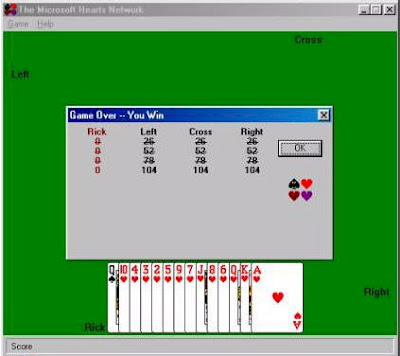
4. Hearts
http://hermawayne.blogspot.com
Melihat kartu lawan
Ikutin langkah-langkah berikut:
-Jangan dulu buka Hearts
-Buka "Start", dan klik "Run"
-Ketik "regedit", lalu klik "OK"
-Buka folder "HKEY_CURRENT_USER"
-Buka folder "Software"
-Buka folder "Microsoft"
-Buka folder "Windows"
-Buka folder "CurrentVersion"
-Buka folder "Applets"
-Buka folder "Hearts"
Singkatnya, HKEY_CURRENT_USER\Software\Microsoft\Windows\Curre ntVersion\Applets\Hearts
k. Klik kanan di sembarang tempat di folder Hearts, klik "New", dan klik "String Value", maka akan muncul file baru dengan nama "New Value #1"
-Rename file itu dengan nama "ZB", lalu klik dua kali, masukkan angka "42", dan klik "OK"
-Buka game Hearts, lalu tekan Ctrl + Shift + Alt + F12, maka semua kartu lawanmu akan terbuka, sehingga bermain pun lebih gampang.

5. Pinball
http://hermawayne.blogspot.com
Extra Balls
Ketik "1max" ketika bola baru untuk mendapatkan extra ball.

Gravity Well
Ketik "gmax" saat bola baru, lalu bola seolah-olah terbang/tidak bisa turun, namun pada akhirnya kembali ke mode normal.

Instant Promotion
ketik "rmax" saat new game untuk naik rank.

Unlimited Balls
Ketik "bmax" saat bola baru. Lalu, jika bola keluar, maka secara otomatis bola baru akan muncul dari wormhole secara tak terbatas. Saat mode ini diaktifkan, cheat lain tidak bisa diaktifkan.

Test Mode
Saat new game, ketik "hidden test", lalu:
-Klik kanan pada bola, lalu drag (menahan dengan klik kiri) bola, maka gerakan bola ada di tanganmu. Tinggal drag bola kemanapun kau mau.
-Ketik "H", maka kau mendapatkan skor satu juta (1.000.000) secara instan.
-Ketik "M" untuk melihat memori.
-Ketik "R" untuk meningkatkan rank.
-Ketik "Y" untuk mengubah frame game.
Selanjutnya - Beberapa Cheat Game di Windows

Membuat Label Undangan dengan Ms Word 2007 dan Ms. Excel 2007

Mungkin anda sering melihat sebuah label undangan yang berbentuk persegi panjang yang menempel di kertas undangan. Mungkin dalam benak anda sering bertanya-tanya bagaimana ya cara membuatnya? Itu sangat gampang kok, ikutin aja langkah-langkah berikut ini. Tapi di sini saya membuat data undangannya dari Ms. Excel karenan lebih sederhana.


Langkah 1

1. Buka Program Ms. Excel

2. Setelah itu, anda tulis dulu ya… nama-nama yang ingin di undang, seperti di bawah ini:

02

3. Setelah itu jangan lupa di simpan, dengan nama file “Data Undangan”

03

4. Setelah itu program Ms. Excel nya close.

Langkah 2

Kita akan membuat master label, misalkan kita akan membuat master label dengan jenis Label 103, langkah yang harus dilakukan adalah :

1. Buka program Ms. Word, seperti di bawah ini

2. Klik menu Mailings – Label,

3. Klik Options.

4. Klik New Label.

  • Label Name isilah sesuai dengan keinginan anda
  • Top Margin diukur dari tepi kertas atas sampai ke tepi Label paling atas
  • Side Margin dari tepi kertas sebelah kiri sampai ke tepi label paling kiri
  • Vertical Pitch dihitung dari tepi atas label baris pertama sampai ke tepi atas label baris kedua
  • Horizontal Pitch dihitung dari tepi kiri label kolom pertama sampai ke tepi kiri label kolom kedua
  • Label height, tinggi label dihitung dari tepi atas label sampai tepi bawah label. Untuk lebih mudahnya tinggi label ini biasanya tertera di bungkus label yang anda beli,
  • Label Width, lebar label dihitung dari tepi kiri label sampai tepi kanan label.
  • Number across, diisi dengan banyaknya label dalam satu baris
  • Number down, banyaknya label dalam satu kolom
  • Page Size, sebaiknya anda pilih ukuran Custom (Catatan: diingat ukuran Page Size harus sama dengan Page pada pada Properties Printer Anda, karena jika tidak sama maka hasil Print tidak akan pas)
  • Page Width, lebar ukuran kertas label
  • Page Height, tinggi ukuran kertas label

5. Setelah semua terisi dengan benar, kemudian klik OK

6. Klik Ok

7. Klik New Document, maka Ms. Word akan membuka lembar baru seprti di bawah ini

8. Setelah itu Save, (simpan dalam satu folder dengan data Ms. Excel yang telah kita buat tadi)

Langkah 3

1. Klik Menu Mailling dan Klik Select Recipients dan Pilih Use Existing List.

2. Buka File Excel (misalnya : Data Undangan) yang anda buat tadi – Klik Open

3. Maka tampil kotak dialog “Select Table”, karena kita tadi menulis nama undangan di Sheet 1, klik Sheet 1$ – Ok

4. Selanjutnya kita memasukan filed ke dalam table yang kita buat dengan cara kita klik Insert Merge Field - Kemudian klik Filed satu persatu sesuai dengan posisi yang diinginkan.

5. Setelah masuk semua maka hasilnya seperti dibawah ini:

6. Hal yang paling penting yang harus dilakukan adalah kita meletakan Next Record didepan filed nama selain di filed nama pada kolom pertama baris pertama. Klik Maillings – Rules – Next Record

Sehingga seperti gambar berikut :

7. Untuk melihat hasil penggabungan data tadi dengan cara mengklik Ikon

21

Dan lihat hasilnya seperti ini :

8. Untuk mengePrintnya…. Klik Finish & Merge – Print Document…

  • All, jika kita ingin mengeprint semua
  • Current Record, jika kita hanya ingin mengeprint yang di tampilkan di record
  • Form..to…, jika kita ingin mengeprint dari record ke record berapa.

9. Klik Ok

· Catatan: jangan lupa ya… ukuran Page Size harus sama dengan Page pada pada Properties Printer Anda, karena jika tidak sama maka hasil Print tidak akan pas.


Untuk contoh yang sudah jadi silahkan download dibawah.dan telah di coba pada label no 103

Download Contoh Label Undangan Untuk Office 2003

Download Contoh Label Undangan Untuk Office 2007

Selanjutnya - Membuat Label Undangan dengan Ms Word 2007 dan Ms. Excel 2007

Cara Mengetik Simbol-simbol Seperti ► ™ ♥ ♦ ♣ ♠ ◄ di Komputer

Pada dasarnya dalam mengetik komputer membaca karakter ASCII yang kita inputkan lalu di interpretasi kan ke layar komputer sebagai sebuah karakter. namun ada beberapa karakter yang mungkin belum banyak diketahui berikut adalah daftar table ASCII :


cara penggunaannya adalah sebagai berikut:
sebagai contoh kita akan membuat karakter ™
  1. Tahan Tombol ALT yang ada di keyboard
  2. Menekan nomor kode 0153 pada bagian numlock di keyboard
  3. Lepaskan Tombol ALT
demikian selanjutnya untuk karakter2 yang lain bisa dilihat pada gambar diatas

Note:
untuk pengguna laptop, cara pakainya
  1. aktifkan dahulu tombol numlock nya dengan menekan tombol Fn + NumLk
  2. biasanya yang tersedia (at least di laptop saya) J=1,K=2,L=3,U=4,I=5,P=6,7=7,8=8,9=9,M=0
  3. jika ingin mengambalian cukup tekan Fn + NumLk
sumber: dunia panas
Selanjutnya - Cara Mengetik Simbol-simbol Seperti ► ™ ♥ ♦ ♣ ♠ ◄ di Komputer

Cara Mengubah Flashdisk 1GB menjadi 2GB


Buat yang punya flashdisk 1GB ! Jangan dibuang dulu, mau jelasin nih cara mengubah flashdisk 1 GB menjadi 2GB. Cara ini membutuhkan software namanya "1GB to 2GB". Cara menjadikan flashdisk 1GB jadi 2GB ini dari blognya bang rayhardyant. Softwarenya gratis lho! Penasaran?

Download softwarenya dulu disini :


- Setelah downloadnya dah selesai, klik 2 kali pada software tersebut.

- Klik tombol Refresh.

- Tentukan drive'nya sesuai flashdisk anda. Misal drive F, G, dll

- Klik tombol Fix.

- Tunggu sampai prosesnya selesai

- Cabut flashdisk anda. terus tancapkan lagi! tinggal cek

Ditunggu laporannya ! ^_^
Selanjutnya - Cara Mengubah Flashdisk 1GB menjadi 2GB

Mozilla Firefox 3.6.8 Terbaru Juli 2010

Mozilla Firefox (aslinya bernama Phoenix dan kemudian untuk sesaat dikenal sebagai Mozilla Firebird) adalah penjelajah web antar-platform gratis yang dikembangkan oleh Yayasan Mozilla dan ratusan sukarelawan. Versi 3.0 dirilis pada 17 Juni 2008.

Sebelum rilis versi 1.0-nya pada 9 November 2004, Firefox telah mendapatkan sambutan yang sangat bagus dari pihak media, termasuk dari Forbes dan Wall Street Journal. [6][7] Dengan lebih dari 5 juta download dalam 12 hari pertama rilisnya dan 6 juta hingga 24 November 2004, Firefox 1.0 adalah salah satu perangkat lunak gratis, sumber-terbuka (open-source) yang paling banyak digunakan di antara pengguna rumahan.

Melalui Firefox, Yayasan Mozilla betujuan untuk mengembangkan sebuah browser web yang kecil, cepat, simpel, dan sangat bisa dikembangkan (terpisah dari Mozilla Suite yang lebih besar). Firefox telah menjadi fokus utama perkembangan Mozilla bersama dengan client e-mail Mozilla Thunderbird, dan telah menggantikan Mozilla Suite sebagai rilis browser resmi Yayasan Mozilla.

Di antara fitur populer Firefox adalah pemblokir pop-up yang sudah terpasang di dalamnya, dan sebuah mekanisme pengembangan (extension) untuk menambah fungsionalitas tambahan. Meskipun fitur-fitur ini sudah tersedia untuk beberapa lamanya di browser-browser lainnya seperti Mozilla Suite dan Opera, Firefox merupakan browser pertama yang mendapatkan penerimaan dalam skala sebesar ini. Firefox ditargetkan untuk mendapat sekitar 10% pangsa pasar Internet Explorer keluaran Microsoft (browser paling populer dengan margin yang besar (per 2004) hingga tahun 2005, yang telah disebut oleh banyak orang sebagai tahun kembalinya perang browser.

Firefox telah mendapatkan perhatian sebagai alternatif kepada Internet Explorer sejak Explorer dikecam karena tuduhan ketidakamanannya—pihak yang setuju terhadap anggapan ini mengatakan Explorer tidak mengikuti standar Web, menggunakan komponen ActiveX yang sering membahayakan, dan kelemahannya terhadap pemasangan spyware dan malware—dan kurangnya fitur-fitur yang dianggap pemakai Firefox penting. [10] Microsoft sendiri telah merespons bahwa mereka tidak menganggap jika isu-isu mengenai keamanan dan fitur Explorer perlu dikhawatirkan.


Versi 2.0 diluncurkan pada 24 Oktober 2006. Pada versi 2.0 ini, Mozilla mempunyai bug (kelemahan) yaitu akan "crash" jika membuka web page (halaman Web) yang sangat besar dan memiliki JavaScript, namun hal ini telah diperbaiki

Firefox kembali mengupdate browser andalannya. Kali ini versinya adalah 3.6.8 Yang paling ditingkatkan adalah pada bagian keamanannya, maka untuk itu dianjurkan bagi anda untuk segera mendownload atau update sekarang juga. Ukuran filenya adalah 8.2Mb, Download Mozilla Firefox 3.6 Terbaru

Bisa juga di download langsung dari sini:

Selanjutnya - Mozilla Firefox 3.6.8 Terbaru Juli 2010

Spesifikasi Prosesor AMD Phenom II X6

Berikut ini adalah sfesifikasi dan harga AMD Phenom II X6 yang diperoleh dari berbagai media terkemuka!

Review dan news AMD Phenom II X6
Lewat sejumlah retailer mereka, AMD telah memasarkan prosesor Phenom II X6 series yang merupakan prosesor PC desktop dengan enam buah core prosesor fisik di dalamnya.

Seperti diketahui, Phenom II X6 merupakan prosesor enam core desktop pertama untuk konsumen yang ditujukan untuk bersaing dengan produk buatan Intel, namun seperti biasa, dengan harga yang jauh lebih menarik.

Menurut keterangan yang VIVAnews kutip dari TechPowerUp, Rabu 28 April 2010, AMD memulai seri tersebut dengan dua model prosesor. Phenom II X6 1055T dan Phenom II X6 1090T Black Edition.

Harga AMD Phenom II X6
Salah satu retailer terkemuka asal Jerman, VV Computer, menjual Phenom II X6 1055T di harga US$ 265, sementara model 1090T Black Edition dijual seharga US$ 280.

Spesifikasi AMD Phenom II X6
Sebagai informasi, AMD Phenom II X6 1055T berjalan pada kecepatan 2,8GHz dengan kecepatan Turbo Core mencapai 3,3GHz. Adapun Phenom II X6 1090T Black Edition aslinya berjalan di kecepatan 3,2GHz dengan kecepatan Turbo Core mencapai 3,6GHz.

Kedua prosesor memiliki total cache sebesar 9MB dan konsumsi daya maksimal 125 watt. Versi 1090T Black Edition sendiri menyediakan fitur unlock multiplier untuk memudahkan pengguna mengutak-atik kecepatan prosesor tersebut lebih lanjut.

Videonya:


Sumber: VivaNews

Selanjutnya - Spesifikasi Prosesor AMD Phenom II X6

Deef Freeze (Membekukan Hard Disk)

Mungkin sudah banyak yang tau tentang deepfreeze (DF) yaitu software Block restore yang di ciptakan oleh perusahaan faronics yang bekerja di bidang pembuatan Software. deep freeze di ciptakan untuk menjaga dan mengorganisir files yang ingin di simpan secara permanen, terutama pada Local disk Sytem atau istilah lainnya sebuah program komputer yang dirancang khusus untuk merestore/mengembalikan setingan system operation (OS) anda ketika anda menset/menginstall deepfreze pertama kali di komputer anda, jadi kita mempunyai sebuah OS yg sudah ready, terus OS tersebut kita bekukan (freeze) mungkin semacam dibuat image, nah setelah itu kita pakai dan kita rubah settinganOS tersebut, maka ketika kita merestrat komputer, akan kembali ke settingan pada sat kita mem-freezenya (membekukannya)

Dalam kesempatan ini sekaligus menjawab pertanyaan dari mbak cantik satu ini (Anastasya "tasya" Puspita Sari) salah satu anggota halaman Facebook FOLDER
Cara kerja deep freeze adalah membekukan semua file yang berada computer pada waktu pertama penginstalan program ini. program dapat di ubah hanya pada saat anda menggunakan komputer, bila komputer ke restart maka file yang anda ubah akan kembali ke settingan pertama seperti sebelum di restart.

Cara Pemasangan Deep Freeze:
  1. Yakinkan komputer anda dalam keadaan kondisi yang paling ideal buat anda
  2. Instal Deep Freeze, Pada saat instalasi, yakinkan bahwa yang anda freeze (Bekukan) adalah partisi yang mengandung Windows (biasanya Drive C)
  3. Setelah instalasi , lakukan restart
  4. Setelah restart, anda akan ditanya apakah ingin membuat password atau tidak, sebaiknya buat password untuk memproteksi DeepFreeze
  5. Anda akan melihat ikon bergambar beruang pada taskbar yg menandakan deepfreeze sudah berfungsi

Penggunaan Setelah Instalasi dan Reboot

Ingat: Deepfreeze tidak muncul dalam list program yang diistall Deepfreeze tidak ada pada list add dan remove program Akses terhadap deepfreeze hanya bisa dilakukan dalam dua cara yaitu:
  1. Shitf + Double Click pada Icen Beruang di Task bar

  2. Menekan Ctrl + Alt + Shift + F6 secara bersamaan

Maka akan muncul

Masukan Password dan tekan oke,

kemudian akan muncul

Boot Control adalah bagian yang paling anda perlukan karena disinilah anda dapat mengatur deepfreeze anda.

1.Boot frozen

Boot frozen: apabila anda memilih ini, computer anda akan tetap di freeze setiap kali boot.


2.Boot Thawed on Next

Boot Thawed on Next: computer akan di unfreeze untuk sekian kali restart, klo anda pilih 2 maka selama dua kali restart, program deepfreeze akan di non aktifkan atau di unfreeze. Lebih dari 2, computer anda akan di freeze kembali (akan muncul tanda X pada icon beruang)


3.Boot Thawed

Boot Thawed: apabila memilih ini, setelah computer anda restart, computer anda akan di unfreeze dalam waktu yang tidak terbatas, sampai anda men setting kembali. (akan muncul tanda X pada icon beruang)


Selanjutnya - Deef Freeze (Membekukan Hard Disk)

10 Hacker Terbaik di Dunia

1. Kevin Mitnick
Kevin adalah hacker pertama yang wajahnya terpampang dalam poster “FBI Most Wanted”. Kevin juga seorang “Master of Deception” dan telah menulis buku yang berjudul “The Art of Deception”. Buku ini menjelaskan berbagai teknik social engineering untuk mendapatkan akses ke dalam sistem.


2. Linus Torvalds

Seorang hacker sejati, mengembangkan sistem operasi Linux yang merupakan gabungan dari “LINUS MINIX”. Sistem operasi Linux telah menjadi sistem operasi “standar” hacker. Bersama Richard Stallman dengan GNU-nya membangun Linux versi awal dan berkolaborasi dengan programmer, developper dan hacker seluruh dunia untuk mengembangkan kernel Linux.


3. John Draper
Penemu nada tunggal 2600 Herz menggunakan peluit plastik yang merupakan hadiah dari kotak sereal. Merupakan pelopor penggunaan nada 2600 Hz dan dikenal sebagai Phone Phreaker (Phreaker, baca: frieker) Nada 2600 Hz digunakan sebagai alat untuk melakukan pemanggilan telepon gratis. Pada pengembangannya, nada 2600 Hz tidak lagi dibuat dengan peluit plastik, melainkan menggunakan alat yang disebut “Blue Box”.


4. Mark Abene
Sebagai salah seorang “Master of Deception” phiber optik, menginspirasikan ribuan remaja untuk mempelajari sistem internal telepon negara. Phiber optik juga dinobatkan sebagai salah seorang dari 100 orang jenius oleh New York Magazine. Menggunakan komputer Apple , Timex Sinclair dan Commodore 64. Komputer pertamanya adalah Radio Shack TRS-80 (trash-80).


5. Robert Morris
Seorang anak dari ilmuwan National Computer Security Center yang merupakan bagian dari National Security Agencies (NSA). Pertama kali menulis Internet Worm yang begitu momental pada tahun 1988. Meng-infeksi ribuan komputer yang terhubung dalam jaringan.


6. Richard Stallman
Salah seorang “Old School Hacker”, bekerja pada lab Artificial Intelligence MIT. Merasa terganggu oleh software komersial dan dan hak cipta pribadi. Akhirnya mendirikan GNU (baca: guhNew) yang merupakan singkatan dari GNU NOT UNIX. Menggunakan komputer pertama sekali pada tahun 1969 di IBM New York Scintific Center saat berumur 16 tahun.


7. Kevin Poulsen
Melakukan penipuan digital terhadap stasiun radio KIIS-FM, memastikan bahwa ia adalah penelpon ke 102 dan memenangkan porsche 944 S2.


8. Ian Murphy
Ian Muphy bersama 3 orang rekannya, melakukan hacking ke dalam komputer AT&T dan menggubah seting jam internal-nya. Hal ini mengakibatkan masyarakat pengguna telfon mendapatkan diskon “tengah malam” pada saat sore hari, dan yang telah menunggu hingga tengah malam harus membayar dengan tagihan yang tinggi.


9. Dennis Ritchie dan Ken Thomson
Dennis Ritchie adalah seorang penulis bahasa C, bersama Ken Thomson menulis sistem operasi UNIX yang elegan.


10. Eric Steven Raymond
Bapak hacker. Seorang hacktivist dan pelopor opensource movement. Menulis banyak panduan hacking, salah satunya adalah: “How To Become A Hacker” dan “The new hacker’s Dictionary”. Begitu fenomenal dan dikenal oleh seluruh masyarakat hacking dunia. Menurut Eric, “dunia mempunyai banyak persoalan menarik dan menanti untuk dipecahkan”.

Sumber: bolangunix.co.cc

Selanjutnya - 10 Hacker Terbaik di Dunia